
随着游戏行业的迅猛发展,电子游戏平台Steam在全球范围内变得日益流行。然而,正常运行Steam的过程中,有时候我们会遇到各种各样的错误,这些错误可能...
2025-09-13 158 启动错误
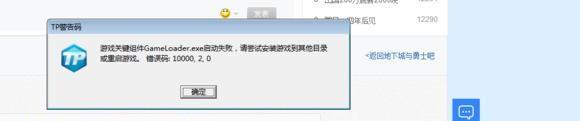
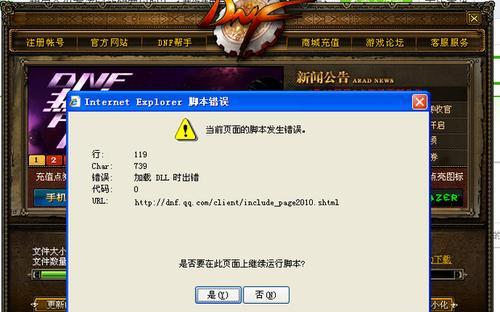
随着电脑性能的不断提高,许多玩家会选择购买新的电脑来体验游戏。然而,一些玩家在尝试打开DNF时却遇到了各种启动错误,让他们无法正常进入游戏。本文将介绍一些常见的DNF启动错误,并提供解决方案,帮助玩家快速排查和修复这些问题。
安装最新的显卡驱动程序
更新操作系统
检查并修复游戏文件
关闭防火墙和杀毒软件
检查网络连接
清理临时文件和缓存
关闭不必要的后台应用程序
检查硬件兼容性
启用管理员权限运行游戏
重新安装游戏客户端
删除DNF配置文件
关闭不必要的图形设置
更改兼容性设置
检查硬盘空间和磁盘碎片整理
联系游戏客服
安装最新的显卡驱动程序:在某些情况下,旧的或损坏的显卡驱动程序可能会导致DNF启动错误。玩家需要确保他们的电脑上安装了最新的显卡驱动程序。
更新操作系统:有时候,过时的操作系统可能与DNF的某些组件不兼容,导致启动错误。玩家需要及时更新操作系统到最新版本。
检查并修复游戏文件:损坏的游戏文件可能会导致DNF启动错误。通过启动器或游戏客户端提供的修复功能,玩家可以检查和修复这些文件。
关闭防火墙和杀毒软件:某些防火墙或杀毒软件可能会误将DNF识别为潜在的恶意程序,从而阻止其正常启动。玩家可以尝试关闭这些应用程序,并重新打开DNF。
检查网络连接:不稳定的网络连接也可能导致DNF启动错误。玩家可以通过重启路由器或更换网络连接方式来解决这个问题。
清理临时文件和缓存:过多的临时文件和缓存可能会导致DNF启动错误。玩家可以使用系统工具或第三方清理软件来清理这些文件。
关闭不必要的后台应用程序:一些后台运行的应用程序可能会占用系统资源,导致DNF无法正常启动。玩家可以通过任务管理器关闭这些不必要的应用程序。
检查硬件兼容性:某些新的硬件设备可能与DNF不兼容,导致启动错误。玩家可以查阅游戏官方网站或硬件厂商的官方网站,了解其兼容性情况。
启用管理员权限运行游戏:以管理员权限运行游戏可以解决一些DNF启动错误,因为这样可以确保游戏有足够的权限来执行必要的操作。
重新安装游戏客户端:如果以上方法都无法解决问题,玩家可以尝试重新安装DNF游戏客户端,以修复可能损坏的文件。
删除DNF配置文件:有时候,DNF配置文件中的错误设置会导致启动错误。玩家可以删除这些配置文件,并重新启动游戏来解决问题。
关闭不必要的图形设置:过高的图形设置可能会导致DNF启动错误。玩家可以将图形设置调整为较低的水平,然后再次尝试启动游戏。
更改兼容性设置:在某些情况下,更改DNF的兼容性设置可以解决启动错误。玩家可以右键点击游戏快捷方式,选择“属性”,并在“兼容性”选项卡中进行相应设置。
检查硬盘空间和磁盘碎片整理:硬盘空间不足或磁盘碎片过多可能会导致DNF启动错误。玩家可以检查硬盘空间,并使用系统自带的磁盘碎片整理工具进行整理。
联系游戏客服:如果以上方法都无法解决问题,玩家可以联系DNF游戏客服寻求帮助和支持。
通过本文提供的解决方案,玩家可以尝试排查和修复新电脑打开DNF出现的启动错误。然而,不同的问题可能需要不同的解决方法,玩家需要根据具体情况选择合适的方法来解决问题。在解决启动错误之后,玩家可以畅快地进入DNF世界,享受游戏带来的乐趣。
标签: 启动错误
相关文章
随着游戏行业的迅猛发展,电子游戏平台Steam在全球范围内变得日益流行。然而,正常运行Steam的过程中,有时候我们会遇到各种各样的错误,这些错误可能...
2025-09-13 158 启动错误
当我们打开电脑时,有时候会遇到启动错误的情况。这种情况可能是由于硬件故障、软件冲突或系统问题引起的。本文将介绍一些常见的电脑启动错误,并提供解决方法,...
2025-09-10 150 启动错误
最新评论